HFSS分布式仿真
录入:edatop.com 点击:
HFSS的一个优秀特性就是参数化建模、仿真。相比于IE3D这样全靠手动调整的仿真软件,HFSS无疑大大的解放了生产力。
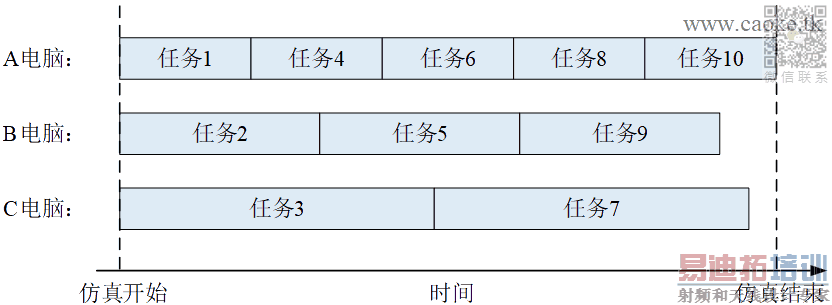
分布式仿真可以动态的将多个仿真任务分配至不同的计算机中,算的快的电脑多算,算的少的电脑少算,从而提高效率:
(即使只有一台电脑,也可以进行“分布式”仿真。)
关于分布式仿真
与CST等软件的分布式仿真一样,HFSS的分布式仿真也是采用了提交任务->worker进行计算->返回结果的形式。假设变量有10个取值需要仿真,有A、B、C三台电脑,每台电脑配置好一个worker。A电脑计算速度最高,B其次,C最慢。那么使用分布式仿真时,任务分配如上图所示。
虽然整个仿真的短板仍然是速度最慢的电脑,但是整体的仿真效率得到了极大的提高。
HFSS的分布式仿真有两种情况:
– 单机分布式仿真
– 集群分布式仿真
这两种情况的名字是我自己取的。它们的区别是worker的配置。像上图的例子就属于集群分布式仿真。如果只有一台电脑,并且在这一台电脑上配置了多个worker,就属于单机分布式仿真。
集群分布式仿真
现在有三台计算机,IP分别是192.168.0.101~192.168.0.103。使用式仿真有三个要点,我们依次介绍一下。
安装、注册RSM
在所有的计算机上都安装RSM并注册,详见《HFSS系列教程(4):远程仿真管理器(RSM)的介绍和安装》一文。
配置节点列表
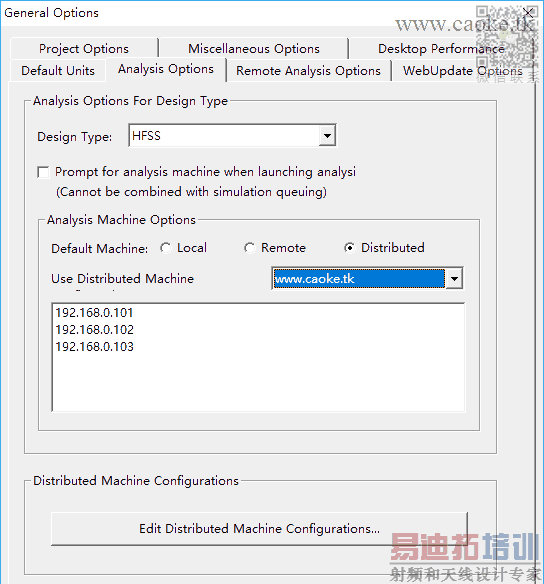
节点列表位于Tools菜单-Options菜单项-General Options对话框的Analysis Options页中。单击对话框中的Distributed,开启分布式选项状态。可以看到下方自动出现了新的配置选项。
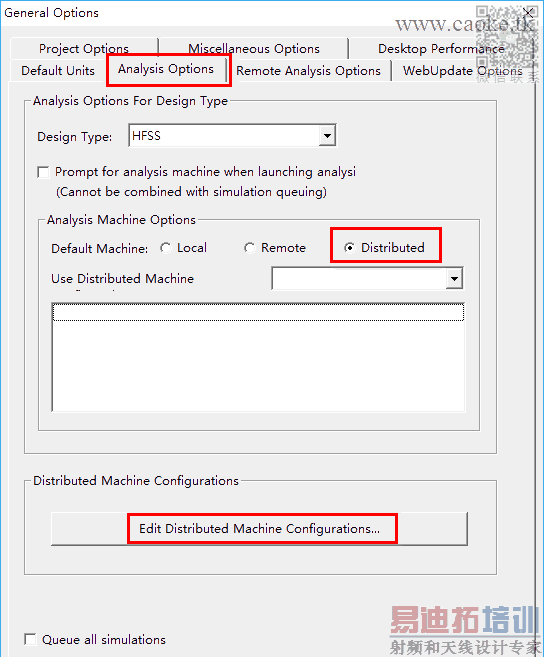
下面需要将所有的计算机都添加到列表中。首先点击按钮Edit Distributed Machine Configurations。在弹出的对话框中单击Add按钮。
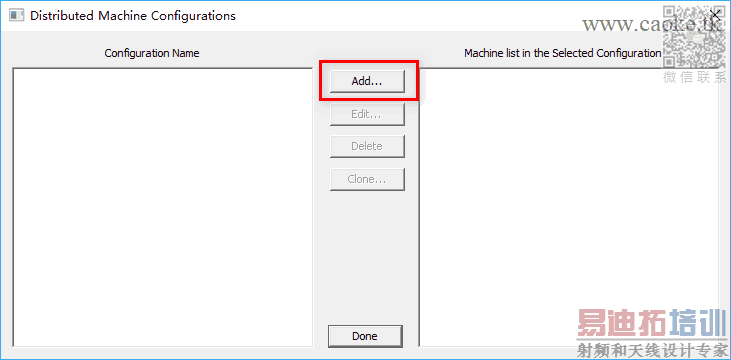
单击Add按钮后会打开Distributed Analysis Machines对话框:
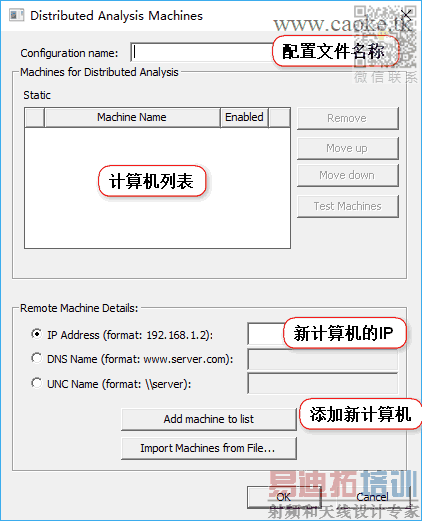
最上方的Configuration name中输入配置文件名称,如www.edatop.com。
在下方的IP Address中输入第一台计算机的IP 192.168.0.101,随后按Add machine to list按钮添加至计算机列表。
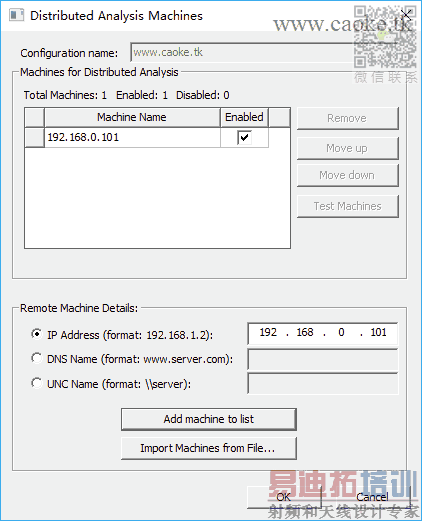
按相同的步骤将三台计算机都添加到列表中。
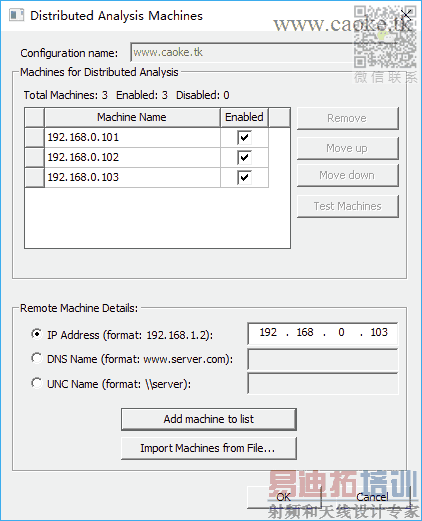
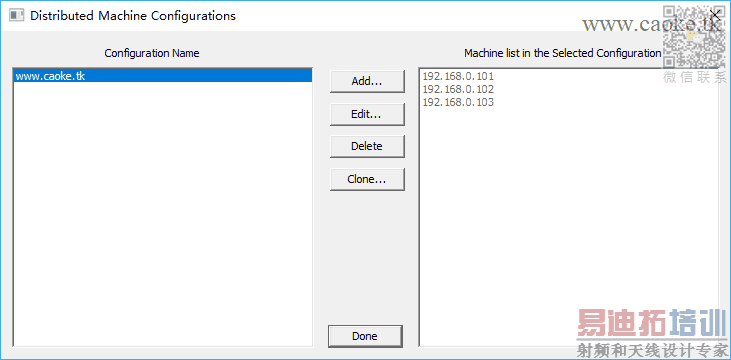
点击OK,回到Distributed Machine Configurations对话框。对话框左侧显示了配置文件名称,右侧显示了配置文件中配置的计算机列表。点击Done,返回到General Options对话框。
点击Use Distributed Machine下拉列表,选择刚才配置好的www.ekoac.net,下方的列表框中自动出现了配置好的IP地址
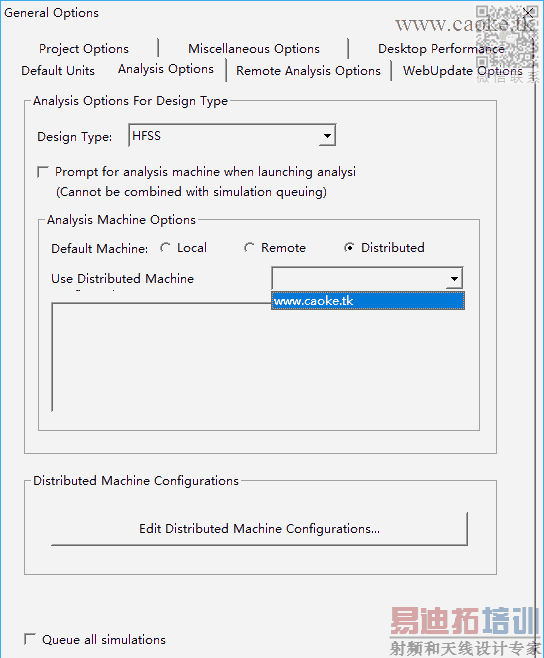
点击确定就完成了分布式仿真的设置了。
测试
下面实际运行一个仿真模型进行测试。
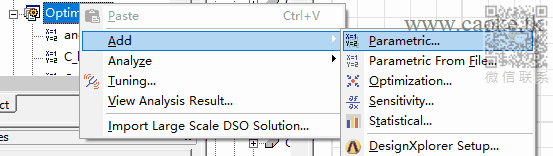
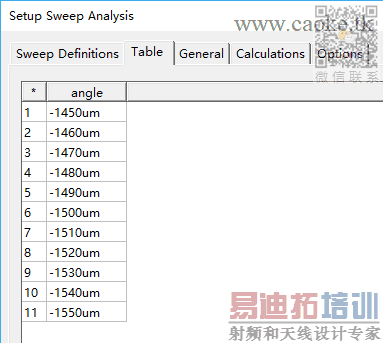
首先新建一个参数扫描
运行仿真
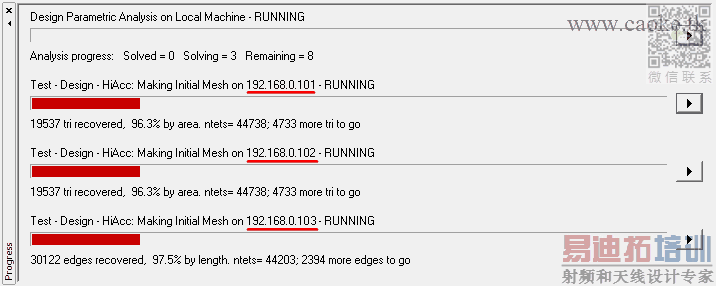
根据提示,一共有11个仿真任务,其中有3个任务分别在三台计算机上仿真,有8个在排队。
单机分布式仿真
所谓的单机分布式仿真,实际上就是在一台电脑上同时运行多个仿真任务。它的设置与上文的例子十分相似,只不过实在配置IP列表时多次填入本机的IP:
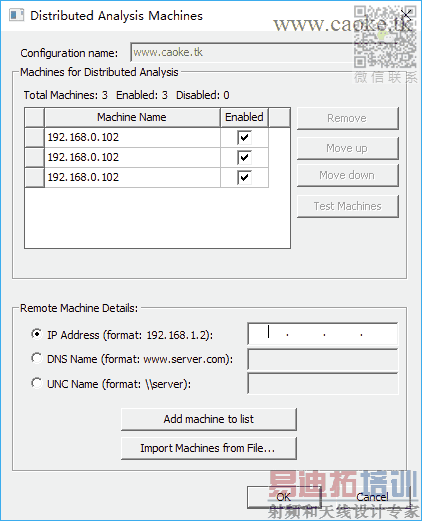
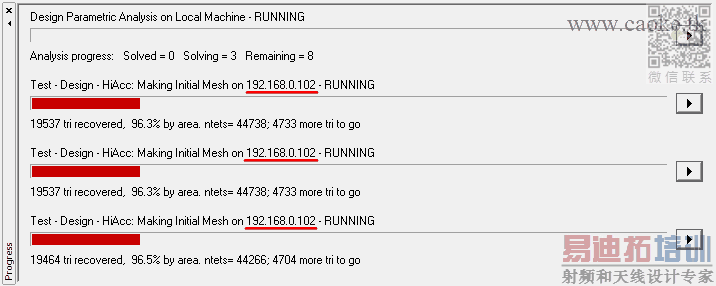
这样在仿真时就可以在本机上同时仿真多个任务:
HFSS 学习培训课程套装,专家讲解,视频教学,帮助您全面系统地学习掌握HFSS
上一篇:HFSS远程仿真
下一篇:HFSS仿真流程和自适应网格剖分